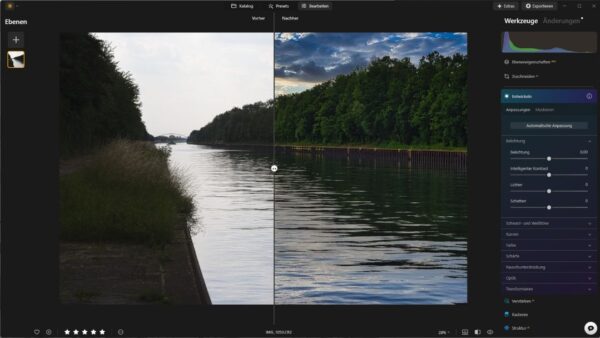
Wenn ich ein Foto in Luminar Neo öffne, beginnt für mich das große Aussortieren. Bevor ich überhaupt einen Regler bewege, schaue ich mir das Bild in Ruhe an und lasse es wirken. Gleichzeitig überlege ich, welche Stimmung ich später erzeugen möchte und welche Geschichte im Motiv steckt. Dieser Moment ist für mich im Grunde der wichtigste Schritt der gesamten Bildentwicklung. Während ich das Bild betrachte, achte ich auf Licht, Farben, Komposition, Details, Atmosphäre und mögliche technische Probleme wie Rauschen oder Verzerrungen.
Das Schöne an der Bildbearbeitung ist, dass es kein richtig und kein falsch gibt. Jedes bearbeitete Foto ist ein individuelles Werk, und da nützen dir die besten Anleitungen nichts. Geschmäcker sind verschieden; schlussendlich muss mir persönlich das Foto gefallen.
Die RAW‑Grundbearbeitung
Die RAW‑Entwicklung ist für mich ebenfalls ein wichtiger Schritt, weil sie das Fundament für alles Weitere legt. Ich beginne fast immer mit der Belichtung und prüfe, ob das Bild zu hell oder zu dunkel ist. RAW‑Dateien bieten zwar viel Spielraum, aber ich versuche trotzdem, nicht zu übertreiben, weil ein zu stark aufgehelltes Bild schnell flach wirkt und ein zu stark abgedunkeltes Bild an Tiefe verliert. Ich überlege, wohin der Blick des Betrachters gelenkt werden soll und welche Bereiche hell oder dunkel bleiben dürfen. Danach kümmere ich mich um den Kontrast, den ich nur so weit erhöhe, dass das Bild lebendiger wirkt, ohne hart zu werden. Anschließend passe ich Lichter und Schatten an, um ausgefressene Bereiche zu retten oder dunkle Stellen sichtbar zu machen, achte aber darauf, dass das Bild nicht zu künstlich wirkt, wobei ich es ja ein wenig künstlich mag. Der Weißabgleich entscheidet für mich über die Stimmung, weshalb ich ihn zwar mit der Pipette starte, aber meistens per Hand nachjustiere, bis sich die Farbtemperatur richtig anfühlt. Struktur, Klarheit und Schärfe müssen in RAW‑Dateien ebenfalls angepasst werden.
Das Histogramm
Das Histogramm hilft mir zu erkennen, ob ein Foto zu hell oder zu dunkel ist. Während das Bild selbst täuschen kann, zeigt dir das Histogramm objektiv, wo Lichter ausfressen oder Schatten absaufen. Ich nutze es bei jeder Entwicklung, weil ich damit Fehler früh sehe und die Bildqualität besser kontrollieren kann. Gerade wenn du deine Fotos langfristig archivieren oder drucken möchtest, sorgt das Histogramm dafür, dass wichtige Details erhalten bleiben. Je öfter du damit arbeitest, desto natürlicher wird es, und irgendwann schaust du automatisch zuerst darauf.
Während der Aufnahme habe ich bereits einen Blick auf die Belichtungswaage der Kamera. Im Zweifelsfall belichte ich lieber einen Tick unter. Ausgebrannte Flächen sind unwiederbringlich verloren. Unterbelichtete Bereiche haben dagegen oft noch genug Bildinformationen, um sie später aufbereiten zu können.Komposition und Perspektive
Bevor ich kreativ werde, korrigiere ich die Komposition. Ich prüfe, ob der Bildausschnitt stimmig ist, und schneide das Foto gegebenenfalls so zu, dass Linienführung, Blickrichtung und Balance harmonischer wirken. Je nach Motiv wähle ich unterschiedliche Seitenverhältnisse, etwa ein klassisches 3:2, ein breites 16:9 für Landschaften oder ein quadratisches Format für Social Media. Mein Lieblingsausschnitt ist 16:9. Architekturfotos, finde ich, sind am schwierigsten, denn dort muss alles von der Korrektur der Objektivverzerrung bis hin zur Ausrichtung passen. Am liebsten sind mir die Landschaftsaufnahmen.
Enhance AI als Extra
Enhance AI nutze ich fast immer, aber sehr sparsam. Für mich ist es ein Werkzeug, das ich in fast jeder Entwicklung einsetze, weil es Farben, Kontrast und Details sauber verstärkt, ohne das Bild künstlich wirken zu lassen. Ich sehe es als eine Art kleinen Zauberregler, der dem Foto mehr Präsenz gibt, ohne dass ich viel eingreifen muss. In den meisten Fällen reichen mir schon zehn bis dreißig Prozent, um das Bild sichtbar aufzuwerten, ohne seinen ursprünglichen Charakter zu verändern.
Korrekturarbeiten
Es gibt eigentlich kein Bild, bei dem ich nicht mit dem Radiergummi unterwegs bin. Irgendwo findet sich fast immer eine Stelle, die stört oder vom eigentlichen Motiv ablenkt. Solche kleinen Problemzonen lassen sich mit dem Radierer schnell und sauber entfernen. Für mich gehört dieser Schritt fest zur Bildentwicklung, weil er das Foto ruhiger wirken lässt und den Blick des Betrachters wieder auf das lenkt, was wirklich wichtig ist.
Farbgestaltung
Wenn ich an die Farben gehe, entscheide ich, wie das Bild wirken soll. Ich erhöhe die Dynamik leicht, damit die Farben lebendiger werden, ohne künstlich auszusehen, und gehe mit der Sättigung sehr vorsichtig um. Mit HSL passe ich einzelne Farben gezielt an, etwa indem ich den Himmel etwas blauer mache, Hauttöne beruhige oder zu knalliges Grün abdunkle. Farblooks, LUTs oder Split Toning setze ich nur dezent ein, weil ich möchte, dass das Bild harmonisch bleibt und nicht nach Effektfilter aussieht. Das eine oder andere Bild entsteht auch in Schwarz/Weiß.
Himmel und Atmosphäre bei Landschaften
Wenn ich Landschaften bearbeite, nutze ich die Landschaft‑AI‑Werkzeuge, weil sie meinen Bildern ein spürbares Extra verleihen. Sie holen Details hervor, die man beim ersten Blick kaum wahrnimmt, die aber viel zur Gesamtwirkung beitragen. Für mich ist das ein praktischer Weg, ein Foto aufzuwerten, ohne es zu sehr zu verfremden. Gerade bei Landschaften zählt für mich der Werterhalt des ursprünglichen Motivs, und genau dabei helfen mir diese Werkzeuge, weil sie das Bild unterstützen, statt es zu überzeichnen.
Porträtbearbeitung
Oh ja, die Porträtretusche. Ich kenne das nur zu gut. Die klassischen Methoden wie Frequenztrennung oder Ebenenmasken funktionieren zwar hervorragend, aber man kann sich damit ewig aufhalten. Die Ergebnisse sind sichtbar und im kommerziellen Bereich oft auch notwendig, doch sobald du viele Bilder bearbeiten musst, wird Zeit zum entscheidenden Faktor. Genau an dieser Stelle kommen die Porträt‑AI‑Werkzeuge ins Spiel. Es ist wirklich erstaunlich, wie gut diese Tools inzwischen arbeiten und wie schnell sich damit saubere und natürliche Porträts entwickeln lassen. Für mich ist das ein praktischer Weg, hochwertige Ergebnisse zu erzielen, ohne stundenlang an jedem Detail zu sitzen.
Maskierungen
Mit Masken kann ich gezielt einzelne Bereiche eines Fotos bearbeiten, etwa indem ich den Himmel abdunkle, ein Gesicht aufhelle oder bestimmte Details hervorhebe. In Luminar Neo nutze ich dafür gern Verlaufs- und Radialmasken oder den Pinsel. Besonders praktisch sind die KI‑Masken, weil Neo automatisch erkennt, welche Bereiche zum Himmel, zu Menschen, Gebäuden, Wasser oder Pflanzen gehören. Das spart enorm viel Zeit und macht die lokale Bearbeitung deutlich präziser.
Manchmal arbeite ich zusätzlich mit Ebenen, zum Beispiel um Texturen, Lichtstrahlen oder dezente Overlays einzublenden. Mit einer niedrigen Deckkraft lassen sich solche Elemente harmonisch ins Bild integrieren und verleihen der Szene mehr Atmosphäre. Dieser Schritt ist für mich der kreativste, weil ich hier das Bild wirklich formen kann.
Finale Optimierung
Bevor ich exportiere, gehe ich das gesamte Bild noch einmal durch. Ich schärfe es je nach Zielmedium unterschiedlich stark, reduziere Rauschen bei hohen ISO‑Werten und setze eine leichte Vignette, um den Blick auf das Motiv zu lenken. Ich überprüfe, ob die Farben stimmig sind, ob das Bild natürlich wirkt und ob die Bearbeitung zum Motiv passt. Wenn ich an diesem Punkt zufrieden bin, weiß ich, dass das Bild bereit für den Export ist.
Export und Archivierung
Beim Export wähle ich für das Web meist JPEG in sRGB mit guter Qualität und einer langen Kante von etwa 1920 Pixeln. Für den Druck nutze ich TIFF in AdobeRGB und volle Auflösung, damit die feinen Details erhalten bleiben und das Bild sauber wiedergegeben wird. Für mein Archiv speichere ich RAW und JPEG zusammen mit vollständigen Metadaten, damit ich später nachvollziehen kann, wie das Bild entstanden ist und welche Einstellungen ich verwendet habe. In der Realität bleiben diese Daten bei mir allerdings selten lange bestehen.
Wenn ich ein bestimmtes Bild aus meinem Archiv wiederhaben möchte, entwickle ich es meistens komplett neu. Das ist eine Angewohnheit, die nicht unbedingt ideal ist, aber für meinen Workflow erstaunlich gut funktioniert, weil ich so jedes Bild mit frischem Blick betrachte und oft bessere Ergebnisse erziele. Ich kann ein Bild fünfmal entwickeln, und fünfmal habe ich ein anderes Ergebnis. Und jedes Ergebnis gefällt mir besser als das vorherige.
Luminar Neo: All in One
Viele von uns kennen das Problem. Man möchte seine Fotos mit einer Software ordentlich entwickeln und verwalten, aber am Ende landet man bei einem Abo, das jeden Monat weiterläuft, egal ob man es nutzt oder nicht. Genau deshalb ist Luminar Neo für mich eine hervorragende Alternative zu Adobe Lightroom. Es funktioniert ohne Abo und bleibt damit langfristig kalkulierbar, was für den Werterhalt der eigenen Software‑Investitionen wichtig ist.
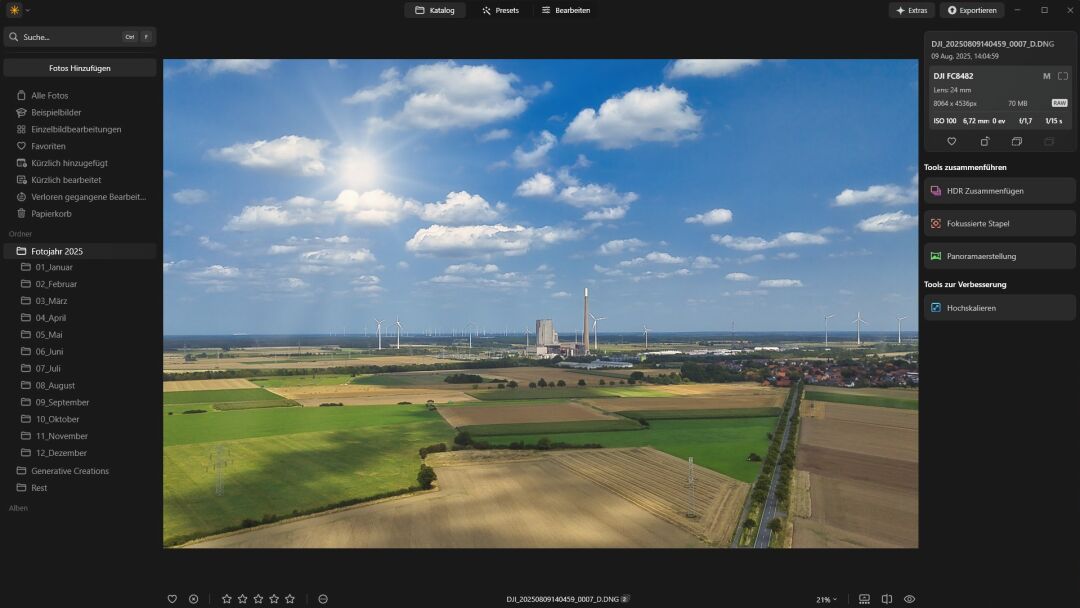
In Luminar Neo kannst du nicht nur deine RAW‑Bilder entwickeln, sondern sie auch katalogisieren, bewerten und als Favoriten markieren. Die Oberfläche ist übersichtlich, und man findet sich schnell zurecht, selbst wenn man nicht täglich mit Fotobearbeitung zu tun hat.
Ich nutze Luminar Neo inzwischen seit zwei Jahren und bin rundum zufrieden. Für meinen Alltag reicht der Funktionsumfang vollkommen aus. Die Software läuft stabil, die Ergebnisse sehen gut aus, und ich habe das Gefühl, dass ich meine Bilder wirklich im Griff habe, ohne mich durch zahlreiche Menüs klicken zu müssen.
Schlusswort
Früher habe ich mit Adobe Photoshop und Lightroom gearbeitet. Als Adobe dann das Abo‑Modell eingeführt hat, habe ich mich nach Alternativen umgesehen. Luminar Neo ist für mich seitdem die beste Lösung, weil ich damit schnell und unkompliziert arbeiten kann, ohne mich an ein monatliches Abo zu binden. Wenn ich doch einmal etwas brauche, das in Richtung Frequenztrennung oder echte Ebenen geht, greife ich zu Affinity Photo. Damit lassen sich Ergebnisse erzielen, die für meine Zwecke genauso gut funktionieren.
Am Ende zählt für mich vor allem, dass ich ein Foto auf die schnellste und gleichzeitig sauberste Weise entwickeln kann. Ich möchte ein gutes Ergebnis, ohne mich stundenlang durch Menüs zu kämpfen. Vielleicht geht es dir ähnlich. Oder gehörst du noch zu den Photoshop‑Kämpfern, die jede Ebene einzeln anfassen und sich durch komplexe Workflows arbeiten?